
Actualizado: 24 de febrero de 2026
- 🥇 RoboForm : Un gestor de contraseñas seguro y fácil de usar que guarda y completa automáticamente los datos de acceso y los formularios en línea en los dispositivos y navegadores más comunes mediante el cifrado AES de 256 bits de conocimiento cero. Ofrece un plan gratuito para almacenar contraseñas sin límites en un solo dispositivo, así como planes premium, familiares o para empresas que incluyen más funciones y una mayor compatibilidad.
He probado más de 30 gestores de contraseñas para seleccionar los mejores de 2026. El objetivo era encontrar gestores económicos que ofreciesen el mayor nivel de seguridad siendo fáciles de usar. Aunque parezca imposible, existen.
Ciertas funciones, como autocompletar, el acceso biométrico, las claves de acceso y la posibilidad de compartir el almacén, facilitan el uso de los gestores de contraseñas de manera segura. Cuantas más funciones tenga un gestor, más alto será el puesto en la lista.
Aun así, las funciones por sí solas no hacen que un gestor de contraseñas sea bueno. De hecho, hay muchos gestores de baja calidad en el mercado, ya que muchos son ineficaces, muy complejos o demasiado caros. Sin embargo, los gestores de contraseñas de esta lista ofrecen una seguridad excelente y numerosas funciones de primer nivel a un precio razonable.
Según las pruebas que he hecho, RoboForm tiene todo lo que se necesita en un gestor de contraseñas. Por ejemplo, combina el sistema de autocompletar más fiable que he probado con el cifrado AES de 256 bits de conocimiento cero. Además, su sistema funciona muy bien en los formularios web con varios campos. A su vez, es más barato que la mayoría de sus competidores y genera contraseñas seguras, es compatible con las claves de acceso, permite compartir datos con seguridad y se puede utilizar en los sistemas más populares.
Resumen de los mejores gestores de contraseñas de 2026


1. RoboForm: Es el mejor gestor de contraseñas y su capacidad de autocompletar es magnífica

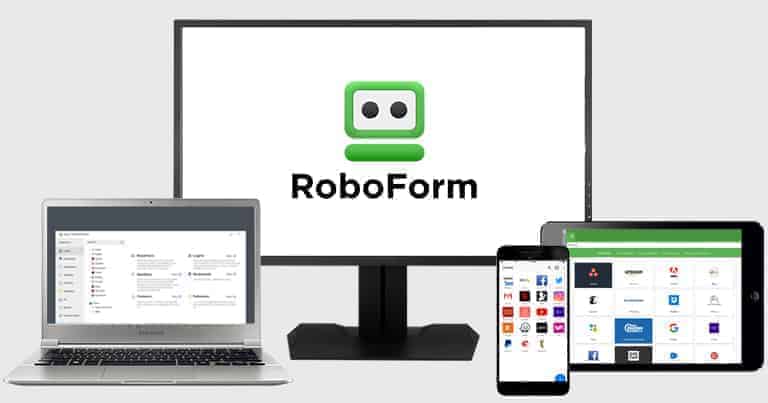

RoboForm es el gestor de contraseñas con mejor función de autocompletar que he probado. A pesar de que otros grandes gestores de contraseñas, como 1Password o Dashlane, consiguen rellenar datos en varios tipos de formularios web comunes, RoboForm también completa los formularios más complejos con un solo clic. Así pues, resulta muy práctico, hasta el punto de no tener que preocuparse por posibles erratas en formularios importantes, sobre todo si el formulario oculta lo que escribes.
- La mejor herramienta para rellenar formularios
- Aplicación para escritorio
- Muy económico
- Modo de almacenamiento local
- Las aplicaciones están en español
- Supervisión de la Dark Web limitada
RoboForm permite crear varias «identidades» para los formularios web con 7 categorías de información predefinidas, entre las que se incluyen las categorías para el pasaporte, las tarjetas de crédito y los datos del vehículo. También puedes diseñar tu propia plantilla. Durante las pruebas, rellené con rapidez todo tipo de formularios web, desde los más simples, como el acceso a las redes sociales, hasta los más avanzados, como los formularios de contabilidad en línea, todo ello sin errores y sin que hubiera campos vacíos.

RoboForm también incluye:
- Varias opciones de autenticación de dos factores (2FA)
- Comprobación de seguridad de las contraseñas
- Seguimiento de vulneraciones de seguridad
- Compatibilidad con las claves de acceso (passkey)
- Compartición segura de contraseñas y notas
- Posibilidad de alojamiento solo en local
- Almacenamiento seguro de marcadores
- Acceso de emergencia
- Copias de seguridad en la nube
- Y más funciones
RoboForm es muy fácil de usar. De hecho, en los test no tuve problemas para compartir mis datos de acceso con otros usuarios o conceder el acceso de emergencia a mis contactos de confianza. Además, tampoco hubo dificultades para revisar el almacén de contraseñas en busca de aquellas que estuvieran repetidas, en peligro o que fueran poco seguras. Por otra parte, RoboForm permite el acceso biométrico, incluye un autenticador y funciona con aplicaciones de 2FA populares como el Autenticador de Google.
Otra característica destacada de RoboForm —y poco habitual en los gestores de contraseñas— es la capacidad para autocompletar datos de inicio de sesión en las aplicaciones de escritorio de Windows y en los dispositivos móviles. De hecho, lo probé con Spotify y Zoom y funcionó a la perfección.

RoboForm también permite compartir las contraseñas de manera segura y sencilla, como comprobé en las pruebas. Aun así, no ofrece muchos permisos para elementos individuales. De hecho, al compartirlos, el destinatario solo puede verlos, así que no le es posible editarlos o compartirlos de nuevo.
Por otro lado, debo destacar de RoboForm la posibilidad de almacenar los marcadores con seguridad. Los usuarios pueden guardar y sincronizar los marcadores de un navegador web de escritorio en cualquier dispositivo que tenga instalado RoboForm. Esta herramienta funcionó sin problemas durante las pruebas, ya que accedí a todas mis páginas favoritas al instante en cualquier dispositivo.
RoboForm es uno de los gestores de contraseñas con mejor relación calidad-precio del mercado. Además, RoboForm incluye la función de autocompletar formularios, auditorías para valorar la seguridad de las contraseñas, la autenticación de dos factores (2FA), copias de seguridad en la nube para un dispositivo y almacenamiento seguro de marcadores (una función exclusiva de RoboForm). Si quieres sincronizar los datos y disponer de copias de seguridad en la nube para tantos dispositivos como quieras, tendrás que elegir el plan Premium de RoboForm. Por su parte, el plan RoboForm Familia es igual, pero ofrece licencias hasta para 5 usuarios.
Todos sus planes son bastante más baratos que los de casi cualquier gestor de contraseñas. De hecho, RoboForm Premium cuesta solo 0,99 US$ / mes, mientras que Familia cuesta 1,60 US$ / mes, de ahí que RoboForm sea una de las mejores opciones para presupuestos ajustados. Asimismo, RoboForm incluye una garantía de reembolso de 30 días en todos los planes.
Resumen:
RoboForm es un gestor de contraseñas estupendo y tiene la mejor herramienta de autocompletar formularios del mercado. También cuenta con magníficas funciones de seguridad adicionales, como 2FA, auditorías para valorar la seguridad de las contraseñas, almacenamiento seguro de marcadores, almacenamiento seguro en la nube y acceso de emergencia, entre otras. A su vez, el plan gratuito de RoboForm da acceso a una prueba gratuita de 30 días del plan Premium, que es más económico que el de otros muchos gestores. Por último, todas las compras de RoboForm están cubiertas por una garantía de reembolso de 30 días.
Lee el análisis completo de RoboForm
2. 1Password: Un gestor de contraseñas intuitivo y repleto de funciones

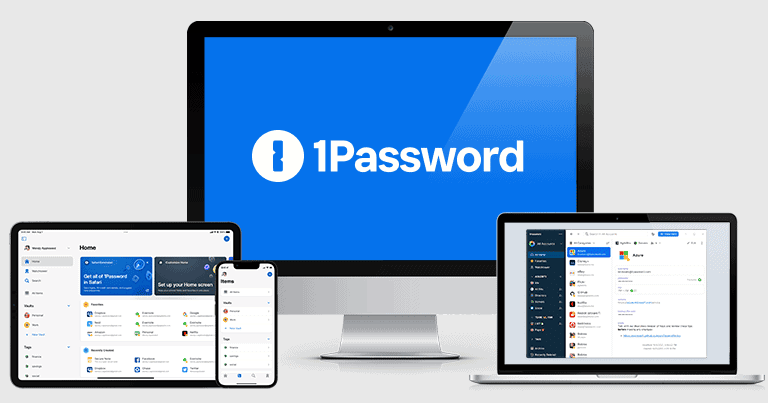
1Password es muy seguro, intuitivo y completo en cuanto a funciones. Protege los datos de los usuarios con el insuperable cifrado AES de 256 bits (el mismo que utilizan los bancos y los ejércitos) y aplica una política de conocimiento cero, es decir, ni siquiera los empleados de 1Password tienen acceso a tus datos. Pero lo más importante es que no depende únicamente de tu contraseña maestra para cifrar o descifrar tus contraseñas, puesto que genera una clave secreta al crear la cuenta que jamás sale del dispositivo.
- Funciones extra exclusivas
- Herramienta de comprobación de seguridad excelente
- Aplicaciones sencillas, intuitivas y en español
- Plan familiar estupendo
- Sin plan gratuito
- Sin garantía de reembolso
Si hablamos de autenticación de dos factores (2FA), cabe mencionar que 1Password ofrece muchas opciones, desde códigos por SMS hasta aplicaciones de autenticación y claves por USB. Además, pone a tu disposición el acceso biométrico en las plataformas más utilizadas. Según el dispositivo que utilices, podrás usar el escáner de huella digital o el reconocimiento facial para acceder a tu almacén.
1Password es ideal para compartir credenciales de forma segura porque permite crear varios almacenes y compartir el acceso a uno sin dar entrada por error a los datos confidenciales de otros almacenes.

Por otra parte, 1Password permite compartir datos de acceso individuales con cualquier persona, aunque no utilice 1Password. Psst! (herramienta para compartir contraseñas de forma segura) es una herramienta web independiente diseñada para compartir información que genera enlaces para enviarlos por correo a quien prefieras y compartir así los datos de acceso. Además, puedes establecer el tiempo de disponibilidad del enlace antes de que caduque. La franja temporal va desde una hora hasta un mes o incluso hasta que alguien vea el enlace. A decir verdad, es una herramienta muy útil para compartir información, como los datos de acceso a tu cuenta de Netflix, con quien no utilice 1Password.
1Password incluye otras muchas funciones de seguridad como:
- Watchtower: analiza la Dark Web y las bases de datos públicas en busca de datos filtrados; también valora el nivel de seguridad de tu almacén y te ayuda a añadir claves de acceso y la autenticación de dos factores (2FA).
- Modo Viaje: oculta las contraseñas más confidenciales en el almacén para que ninguna inspección fronteriza dé acceso a tus datos privados.
- Tarjetas privadas: ofrece tarjetas de pago virtuales para ocultar el número de tu tarjeta de débito al comprar online (solo disponible para los usuarios de Estados Unidos).
- Correo oculto: oculta tu dirección de correo electrónico bajo un correo alternativo y único (es un complemento de pago).
Lo cierto es que prefiero Watchtower a cualquier otra herramienta de comprobación de seguridad. No solo comprueba si tus contraseñas son seguras, si se han filtrado o si las has reutilizado, sino que también señala las cuentas que podrían beneficiarse de las claves de acceso o de 2FA, algo que casi ningún otro gestor de contraseñas hace. Además, te avisa de las tarjetas de crédito que estén a punto de caducar.

Por otro lado, 1Password ha integrado las claves de acceso a la perfección. Las claves de acceso son una alternativa segura y práctica a las contraseñas tradicionales, puesto que con ellas no tendrías que recordar ni las contraseñas ni los nombres de usuario y tus datos de acceso no se almacenarían en ningún servidor físico. De hecho, te bastaría con un PIN o los datos biométricos para iniciar sesión.
El plan Familias ofrece almacenes para 5 personas, aunque puedes añadir más con un coste extra. Por si fuera poco, incluye 5 plazas para invitados, como el plan Familia de RoboForm. Así pues, los invitados podrían acceder a los datos compartidos, pero no tendrían sus propios almacenes. Además, las funciones para compartir los almacenes de 1Password son intuitivas y facilitan la compartición de las contraseñas con familiares sin exponer tus cuentas personales.
Los planes Individual, Familias y Empresas de 1Password tienen funciones estupendas a un precio más bajo que casi cualquier otro gestor. Aunque 1Password no ofrece un plan gratuito, su precio parte desde 2,99 US$ / mes y puedes probarlo gracias a su prueba gratuita de 14 días para valorar si es el que necesitas.
Resumen:
1Password es un gestor de contraseñas seguro e intuitivo que dispone de una interfaz sencilla y muchas funciones útiles, como los almacenes ocultos o las tarjetas de pago virtuales. Asimismo, tiene planes individuales y familiares económicos. Por si fuera poco, puedes añadir tantos usuarios como quieras mediante pago. Por último, todos los planes incluyen una prueba gratuita de 14 días.
Lee el análisis completo de 1Password
3. Dashlane: Es el mejor gestor de contraseñas que incluye funciones de seguridad adicionales

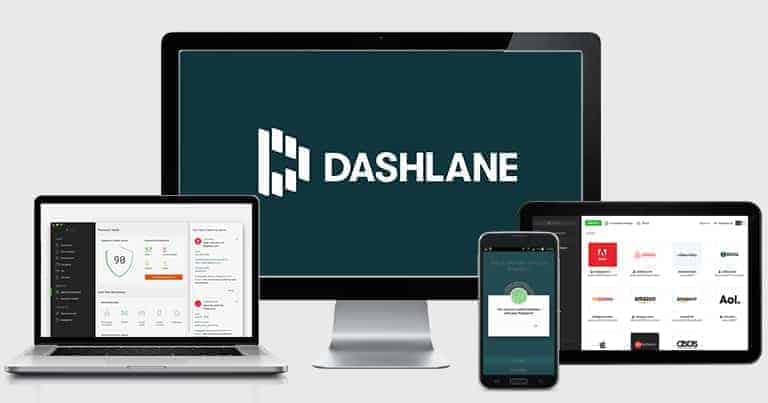
Dashlane es un gestor muy seguro y fácil de usar que ofrece multitud de funciones que no encontrarás en otros gestores. Durante las pruebas, Dashlane rindió a la perfección. De hecho, su aplicación web, las extensiones para navegador y las aplicaciones móviles funcionaron como se esperaba. Tampoco tuve problemas para generar contraseñas, sincronizar datos en todos mis dispositivos y autocompletar formularios web, tanto básicos como avanzados.
- VPN con datos ilimitados
- Magnífica supervisión de la Dark Web
- Asistencia útil y atenta por chat y en español
- Interfaz en español
- Solo permite compartir datos con otros usuarios de Dashlane
- No es compatible con YubiKey

Dashlane también incluye:
- VPN con datos ilimitados
- Supervisión de la Dark Web
- Compartición de contraseñas
- Comprobación de seguridad de las contraseñas
- Compatibilidad con las claves de acceso (passkey)
- Recuperación de cuenta
- Protección contra phishing
- Almacenamiento seguro para archivos (1 GB)
- Y mucho más
En líneas generales, las funciones de Dashlane son útiles, intuitivas y funcionan como deben. Una de las funciones más destacadas es la comprobación de la seguridad de las contraseñas, ya que permite auditar todo el almacén de contraseñas y te avisa si alguna es poco segura, si está en peligro o si la has reutilizado. En el caso de que Dashlane marcara alguna contraseña por uno de estos motivos, podrías usar el generador de contraseñas para cambiarla por otra más segura e imposible de superar.
Dashlane es el único gestor de contraseñas de esta lista que incluye una VPN (red privada virtual). Además, es segura, rápida y compatible con las plataformas de streaming más populares.

A pesar de que la función de autocompletar de cualquier gestor de contraseñas actúa como una protección contra phishing, Dashlane te alerta si visitas una página falsa que pretenda suplantar a Dashlane. Si optas por un plan premium, también recibirás alertas si copias y pegas información desde Dashlane a una página web que no esté asociada con esos datos de acceso. Así, se evitan muchos de los errores que provocamos nosotros y que causan tantos problemas.
Dashlane ofrece 2 planes premium para uso personal, que son más caros que los planes Premium de RoboForm (5,42 US$ / mes) o Friends & Family (4,07 US$ / mes). El plan Premium de Dashlane tiene más funciones (añade una VPN con datos ilimitados) que la mayoría de los gestores de contraseñas. Asimismo, todos los planes de Dashlane incluyen una garantía de reembolso de 30 días.
Resumen:
Dashlane es seguro, fácil de usar y tiene muchas funciones estupendas, como la comprobación de seguridad de las contraseñas, la opción de compartir contraseñas o la supervisión de la Dark Web. También es uno de los pocos gestores de contraseñas que incluyen una VPN (y es bastante buena). Por otro lado, Dashlane ofrece una prueba gratuita de 30 días del plan Premium y todas las compras están cubiertas por una garantía de reembolso de 30 días.
Lee el análisis completo de Dashlane
4. Proton Pass: Un gestor de contraseñas intuitivo con alias de correos ilimitados


Proton Pass es uno de los mejores gestores de contraseñas de 2026. El mismo equipo de desarrollo que creó Proton Mail y Proton VPN es el responsable de Proton Pass. Este gestor tiene un cifrado de extremo a extremo y una arquitectura de conocimiento cero, así que tus datos se mantienen privados en todo momento, incluso ante el equipo de Proton. Aunque no tiene tantísimos extras como 1Password, el hecho de integrarse en el ecosistema de Proton hace que sea una gran opción para quienes priorizan la seguridad.
- Varios almacenes
- Funciones de alias avanzadas
- Proton Sentinel
- Aplicaciones para dispositivos móviles y de escritorio en español
- Menos extras que 1Password
- Es más caro que otros gestores
Proton Pass protege tus datos con el cifrado AES-GCM de 256 bits, junto con la derivación de claves de Argon2, que aumenta la resistencia ante los ataques de fuerza bruta. Es un servicio de código abierto que se somete a auditorías frecuentes y se beneficia de las regulaciones de privacidad tan estrictas que se aplican en Suiza. Así pues, ofrece más protección que otros muchos gestores con sede en Estados Unidos o Canadá ante los intentos de control de los gobiernos. Además, cuenta con el acceso biométrico para distintos dispositivos, compatibilidad con las claves de hardware, claves de acceso y TOTP (contraseñas temporales de un uso).
A decir verdad, me ha gustado mucho Proton Sentinel, la cual es una herramienta de seguridad avanzada que se apoya tanto en el análisis humano como en el de IA para proteger tu cuenta frente a accesos no autorizados. Esta herramienta supervisa los intentos de acceso en busca de actividad sospechosa —como ubicaciones o dispositivos inusuales— y los confronta o bloquea en tiempo real. Durante las pruebas, recibí alertas instantáneas al simular intentos de inicio de sesión desde un dispositivo nuevo, así que no tendrías que preocuparte por perder tu cuenta personal.

Proton Pass destaca por sus extras orientados a la privacidad:
- Alias ilimitados para ocultar tu correo y tu dirección real para combatir el spam
- Autenticador 2FA integrado para añadir el código enviado con solo pulsar una vez
- Supervisión de la Dark Web para detectar fugas de datos
- Posibilidad de compartir el almacén de forma segura y con permisos detallados
- Generación y almacenamiento de claves de acceso para iniciar sesión sin contraseñas
- 10 GB de almacenamiento cifrado para archivos adjuntos en documentos confidenciales
Por otra parte, importar contraseñas me pareció facilísimo. De hecho, subir archivos CSV fue sencillo y las extensiones para navegador (Chrome, Firefox, Safari y Edge) detectaron los datos de acceso sin problemas durante las pruebas. Asimismo, las aplicaciones son ligeras y se sincronizaron al instante en un portátil con Windows, un teléfono Android y un iPad.
Además, compartir contraseñas es muy simple, basta con seleccionar las contraseñas o los almacenes, añadir los destinatarios (incluso si no usan Proton), establecer los permisos para ver o editar y enviar el enlace seguro. Aunque es un proceso sencillo, 1Password es superior al incluir opciones de colaboración en los almacenes más eficaces para las familias.

Proton Pass permite crear una cantidad ilimitada de alias de correo para que tengas una dirección única en cada inicio de sesión y evites el spam y el seguimiento. También puedes usar dominios personalizados (por ejemplo, tunombre.com) para los alias, lo cual le daría un toque profesional mientras ocultas tu dirección de correo real. NordPass también ofrece la ocultación del correo, aunque no permite usar dominios personalizados. Durante las pruebas, me pareció muy fácil crear mi propio dominio desde el panel de Proton y los alias funcionaron perfectamente en todos los clientes y servicios de correo.
Proton Pass Plus cuesta 2,99 US$ / año e incluye alias ilimitados, supervisión de la Dark Web y 10 GB de almacenamiento. Por su parte, el plan Family protege hasta 6 usuarios por 4,99 US$ / año, así que es una opción ideal para cualquier hogar. Por último, el plan Unlimited cuesta 9,99 US$ / año e incluye Proton Pass y otros servicios, como Proton Mail y Proton VPN. A su vez, Proton ofrece una garantía de reembolso de 30 días en todos los planes.
Resumen:
Proton Pass es el mejor gestor de contraseñas de 2026 para los más puristas de la privacidad, ya que aúna un cifrado de primer nivel, un plan gratuito magnífico y herramientas de anonimato únicas en un paquete muy intuitivo y fácil de usar. A pesar de no tener tantas funciones como 1Password, su protección de datos total le permite entrar en la lista. Si quieres, puedes probarlo sin riesgo gracias a la garantía de reembolso de 30 días.
Lee el análisis completo de Proton VPN
5. NordPass: Es el gestor de contraseñas más intuitivo y con la mejor interfaz de usuario

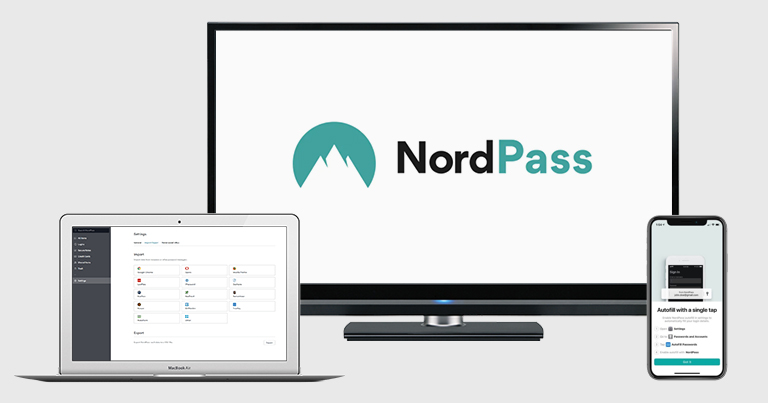
NordPass es un gestor de contraseñas fácil de usar que, a pesar de no tener tantos extras como 1Password o Dashlane, ofrece una protección de contraseñas magnífica a través de una interfaz intuitiva. Por eso, es uno de los mejores gestores de contraseñas de 2026 para usuarios principiantes o sin muchos conocimientos técnicos.
- Fácil para principiantes
- Método de cifrado único
- Ocultación del correo
- Interfaz en español
- No tiene muchos extras
- La aplicación para iOS es limitada
NordPass utiliza el cifrado XChaCha20. El cifrado XChaCha20, al igual que AES de 256 bits, no se ha vulnerado nunca y cuenta con la ventaja de estar más preparado para el futuro. También cuenta con una política de conocimiento cero, acceso biométrico en Windows, Mac y dispositivos móviles, y numerosas opciones de autenticación multifactorial (MFA).
NordPass también incluye algunos extras como:
- Compatibilidad con las claves de acceso (passkey)
- Comprobación de la seguridad de las contraseñas
- Compartición de contraseñas
- Supervisión de la Dark Web
- Ocultación del correo
- Acceso de emergencia
- 3 GB de almacenamiento de archivos seguro
NordPass es un producto desarrollado por el equipo de ciberseguridad responsable de NordVPN, que es una de las mejores VPN de 2026). Durante las pruebas, no tuve problemas para importar las contraseñas, generarlas o guardar datos de acceso nuevos a través de las magníficas extensiones de navegador que ofrece NordPass.

Por otro lado, compartir contraseñas con NordPass es muy sencillo. Tanto es así que basta con escribir las direcciones de correo de las personas con las que quieres compartir las contraseñas, elegir el nivel de acceso que van a tener y pulsar en la opción de compartir. Aunque no tiene tantos detalles como la función de compartir contraseñas de 1Password (que permite compartir los almacenes de contraseñas al completo), es una herramienta muy útil.
Además, NordPass proporciona 3 GB de almacenamiento de archivos seguro a los usuarios de los planes premium. Asimismo, no hay limitaciones en los tipos de archivos que puedes cargar con NordPass, siempre y cuando cada archivo no supere los 50 MB.
Por otra parte, es un servicio barato, ya que los planes parten desde 1,49 US$ / mes. Existe una versión gratuita, pero no se puede utilizar en más de 1 dispositivo al mismo tiempo, lo cual resulta un poco molesto. Si optas por el plan NordPass Premium, dispondrás de cobertura ilimitada para tus dispositivos, así como la posibilidad de compartir tantas contraseñas como quieras. En el caso de elegir NordPass Family, tendrás acceso a las mismas funciones y a licencias hasta para 6 usuarios por 2,79 US$ / mes.
Resumen:
NordPass tiene una interfaz sencilla e intuitiva, por eso es un buen gestor de contraseñas para usuarios que busquen una opción fácil de usar. Asimismo, utiliza uno de los métodos de cifrado más eficaces del mercado, además de ofrecer protocolos de conocimiento cero y opciones de MFA decentes. Si quieres, puedes probar NordPass gracias a la garantía de reembolso de 30 días.
Lee el análisis completo de NordPass
6. Keeper: Es el gestor de contraseñas más seguro

Keeper es un gestor de contraseñas intuitivo que proporciona un nivel de seguridad excepcional. De hecho, cuenta con el cifrado AES de 256 bits, una política de conocimiento cero, compatibilidad con las claves de acceso (passkey) y muchas opciones de autenticación multifactorial (MFA), entre las que se incluyen las aplicaciones de 2FA, como el Autenticador de Google, y otras avanzadas, como el acceso con huella digital y reconocimiento facial, tanto en dispositivos móviles como de escritorio.
- Autenticador TOTP
- Aplicación de chat cifrada
- Plantillas personalizables
- Interfaz en español
- Las alertas de seguridad requieren un complemento
- La versión móvil limita la generación de contraseñas
Keeper no solo es un gestor muy seguro, sino que también es muy fácil de usar. Durante las pruebas, guardó y completó automáticamente mis credenciales y, a decir verdad, me resultó muy fácil compartir los datos de acceso con otros usuarios, así como establecer permisos de compartición específicos. La función One-Time Share (compartir una sola vez) permite compartir datos de inicio de sesión de forma segura con un amigo o familiar. Keeper, al igual que 1Password, ofrece la posibilidad de compartir datos con los usuarios que no utilicen el mismo gestor de contraseñas.

Si optas por Keeper, también podrás almacenar diversos tipos de información en tu almacén personal. Además, incluye 20 plantillas para insertar datos, como el permiso o licencia de conducir, el certificado de nacimiento, el seguro de salud, cualquier membresía, licencias de software, etc. Aun así, la herramienta para rellenar formularios no es tan versátil como la de RoboForm.
Keeper cuenta con funciones extra como:
- Mensajería segura (KeeperChat)
- Compatibilidad con las claves de acceso (passkey)
- Almacenamiento en la nube cifrado (10 GB con el plan familiar)
- Comprobación de seguridad de las contraseñas
- Supervisión de la Dark Web (complemento de pago)
Su aplicación de mensajería cifrada gratuita (KeeperChat) es una de las características que más me ha gustado de Keeper. Incluye numerosas opciones para enviar y recibir mensajes seguros, como la retracción y la autodestrucción de mensajes y una galería privada para almacenar fotos y vídeos. Además, puedes guardar hasta 5 archivos desde el panel web.
El plan Keeper Personal permite guardar una cantidad ilimitada de contraseñas en tantos dispositivos como quieras, además de compartir contraseñas y de ofrecer la autenticación multifactorial por 1,67 US$ / mes. Por su parte, el plan Keeper Familiar le suma hasta 5 licencias y 10 GB de almacenamiento en la nube por 3,54 US$ / mes. Asimismo, ofrece complementos opcionales en ambos planes, como la supervisión de la Dark Web y hasta 100 GB de almacenamiento en la nube. También cuenta con una versión gratuita, aunque está muy limitada. Tanto es así que no incluye la mayoría de las funciones de Keeper, no se puede utilizar en más de 1 dispositivo móvil y solo permite un máximo de 10 registros.
Resumen:
Keeper es un gestor de contraseñas muy seguro que ofrece toda la protección que necesitas para gestionar tus contraseñas con seguridad. Incluye multitud de funciones de ciberseguridad, como un cifrado eficaz, comprobación de seguridad de las contraseñas, una aplicación de mensajería cifrada y más almacenamiento seguro (entre 10 y 100 GB) que cualquier otro gestor. Además, puedes probar todas las funciones premium de Keeper gracias a la prueba gratuita de 30 días.
Lee el análisis completo de Keeper
7. Norton Password Manager: Ofrece el mejor combo de antivirus y gestor de contraseñas

Norton Password Manager es el gestor de contraseñas gratuito de Norton. Pone a tu disposición una seguridad estándar en el sector, entre la que destaca el cifrado AES de 256 bits (insuperable hasta la fecha), una arquitectura de conocimiento cero, autenticación de dos factores (2FA), acceso biométrico en dispositivos móviles y funciones extras como la comprobación de seguridad del almacén de contraseñas.
- Totalmente gratis
- Fácil de sincronizar
- Compatible con YubiKey
- Disponible en español en dispositivos móviles
- La supervisión de la Dark Web requiere un plan superior
- Plantillas de formularios muy limitadas
- El generador solo está disponible en el panel web
Norton Password Manager permite almacenar contraseñas sin límites en tantos dispositivos como quieras, lo cual es muy poco habitual en un servicio gratuito. Por ejemplo, Avira Password Manager es otro buen antivirus con gestor de contraseñas integrado que tampoco limita ni las contraseñas guardadas ni los dispositivos en los que puede utilizarse.
Sin embargo, Norton Password Manager no tiene muchas funciones de seguridad que encontrarías en otros gestores como RoboForm o 1Password. De hecho, no cuenta con la opción de compartir contraseñas ni con un autenticador integrado.

Norton 360 (un paquete de ciberseguridad desarrollado también por Norton) incluye más funciones que cualquiera de sus competidores. Norton 360 Deluxe tiene un precio inicial de 49,99 US$ / año* y ofrece un índice de detección de malware perfecto y funciones extra, como una VPN, controles parentales y la supervisión de la Dark Web, así como aplicaciones intuitivas para las plataformas más utilizadas.
Resumen:
Norton Password Manager es un gestor de contraseñas decente integrado en el mejor paquete de seguridad en Internet del mercado. Aunque es un gestor sencillo y seguro, no tiene ciertas funciones, como compartir contraseñas. A pesar de ello, los planes antivirus de Norton incluyen todas las funciones de seguridad en Internet necesarias para proteger los datos y los dispositivos. Cabe destacar que Norton Password Manager es gratis, mientras que todas las compras de Norton incluye una garantía de reembolso de días.
Lee el análisis completo de Norton Password Manager
8. Sticky Password: Ofrece una versión USB portátil y otra de almacenamiento local
Sticky Password es un gestor de contraseñas básico pero intuitivo. Cuenta con algunas funciones bastante útiles, como el almacenamiento local y una versión USB portátil, algo que muy pocos gestores ofrecen. Aun así, no tiene tantas funciones como otros servicios.
- Plan vitalicio económico
- Opciones «portátiles» estupendas
- Opción de sincronización única (wifi)
- Interfaz en español
- Aplicación anticuada y configuración poco intuitiva
- Sin almacenamiento de archivos
Sticky Password permite elegir dónde guardar los datos, ya sea en su nube segura o en tu red local. A decir verdad, poder guardar contraseñas, tarjetas de crédito y otros datos personales en local es una gran opción, aunque prefiero almacenarlos en la nube para acceder a ellos desde cualquier lugar.
Por otro lado, la versión USB del gestor de contraseñas de Sticky Password es excelente. Permite cargar una versión portátil del gestor en una unidad flash USB que puedes usar para acceder a tus contraseñas y a otros datos personales en cualquier PC Windows. Además, aunque perdieras la unidad USB, los datos se mantendrían protegidos, ya que se necesitaría la contraseña maestra para acceder a la información. Por su parte, la herramienta Contactless Connect tiene una utilidad similar, pero en lugar de usar una unidad USB, utilizarías una aplicación móvil para acceder al almacén desde cualquier dispositivo de escritorio.

Asimismo, Sticky Password es muy intuitivo y fácil de usar. Durante las pruebas, no tuve problemas compartir contraseñas con otros usuarios y las herramientas de guardado y completado automático funcionaron como se esperaba. También cabe destacar que Sticky Password permite guardar y rellenar automáticamente los datos de acceso en aplicaciones específicas de Windows, como Skype o Zoom. De hecho, aparte de RoboForm, son pocos los gestores de contraseñas premium que tienen esta función.
La versión gratuita de Sticky Password permite almacenar contraseñas sin límites en 1 dispositivo y también ofrece la autenticación en dos factores (2FA), almacenamiento de notas seguro y la versión USB portátil. Si optas por el plan Sticky Password Premium, podrás usar el servicio en tantos dispositivos como quieras, además de compartir contraseñas y disfrutar de almacenamiento local o en la nube por 29,99 US$ / mes. Y lo mejor de todo es que puedes obtener acceso para siempre por un pago único de 79,99 US$ / lifetime. Si te interesa, te alegrará saber que Sticky Password incluye una garantía de reembolso de 30 días en todos los planes.
Resumen:
Sticky Password tiene todas las funciones esenciales para gestionar las contraseñas, además de algunos extras únicos, como el almacenamiento local y la versión portátil del programa. El plan Sticky Password Free incluye una prueba gratuita de 30 días del plan Sticky Password Premium. Además, todos los planes de Sticky Password están respaldados por una garantía de reembolso de 30 días. Asimismo, los planes premium apoyan a Save the Manatee Club, que es una organización sin ánimo de lucro dedicada a la protección de los manatíes.
Lee el análisis completo de Sticky Password
9. Avira Password Manager: Funciones intuitivas y configuración sencilla
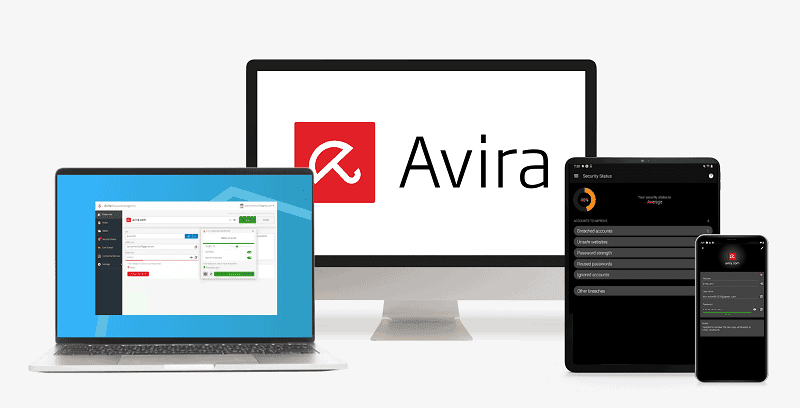
Avira Password Manager es muy fácil de instalar, configurar y usar, por eso es ideal para los usuarios menos avanzados. Aunque no dispone de una aplicación de escritorio, la extensión de navegador es clara e intuitiva. Por su parte, las aplicaciones para iOS y Android también son muy sencillas y tienen funciones que facilitan el uso.
- Generador TOTP integrado
- Garantía de reembolso de 60 días
- Buenos paquetes disponibles
- Interfaz en español
- Opciones de 2FA limitadas
- No permite compartir contraseñas
- La función de autocompletar es mejorable
Avira tiene funciones y características decentes, entre las que destacan el almacenamiento ilimitado de contraseñas, la sincronización con varios dispositivos, la función de autocompletar, las alertas por vulneración de datos, la comprobación de seguridad de las contraseñas y 1 GB de almacenamiento de archivos seguro. Por otro lado, las aplicaciones para dispositivos móviles son mejores que las versiones para escritorio, ya que permiten el acceso biométrico e incluyen un autenticador 2FA.

Avira ofrece casi todas las funciones de su gestor de contraseñas de manera gratuita, pero para acceder a la comprobación de seguridad de las contraseñas y a las alertas por vulneración de datos, se necesita el plan Avira Password Manager Pro, que cuesta 2,66 US$ / mes. Aunque el plan Pro es bastante económico, no es tan completo como el de otros grandes gestores de contraseñas, como RoboForm o 1Password. Además, no tiene muchas más funciones que la versión gratuita. En cualquier caso, Avira Password Manager es una buena opción para quienes buscan un gestor intuitivo y que cumpla lo que promete.
También puedes disfrutar del gestor de contraseñas de Avira como parte de Avira Prime, que es uno de los mejores (y más baratos) paquetes de seguridad en Internet de 2026. De hecho, Avira Prime cuenta con análisis de malware, protección web, una VPN y herramientas de optimización excelentes, entre otras funciones. Asimismo, protege hasta 5 dispositivos de cualquier plataforma o sistema operativo y cuesta solo 59,99 US$ / año. Por último, todas las compras de Avira incluyen una garantía de reembolso de 60 días.
Resumen
Avira Password Manager es intuitivo y tiene funciones decentes, como las alertas por vulneración de datos y 1 GB de almacenamiento de archivos seguro. Aun así, no es tan avanzado como otros gestores destacados, como RoboForm o 1Password y, a decir verdad, me gustaría que añadiera funciones como la compartición de contraseñas, el acceso de emergencia, más opciones de 2FA y una mejor capacidad para autocompletar datos. Sea como fuera, se configura y usa con facilidad e incluye una garantía de reembolso de 60 días.
Lee el análisis completo de Avira Password Manager
10. Password Boss: Buena relación calidad-precio con acceso de emergencia personalizable
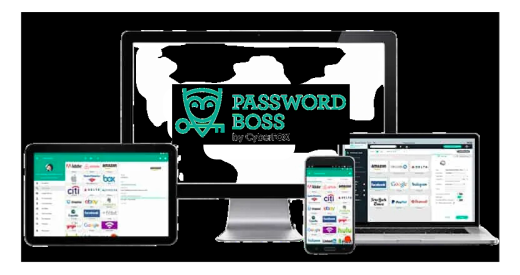
Password Boss es un gestor de contraseñas fácil de usar. Su interfaz es intuitiva y tiene un buen diseño, así como funciones útiles, como compartir contraseñas, 2FA básico, comprobación de la seguridad de las contraseñas y almacenamiento en la nube.
- Fácil de usar y en español en dispositivos móviles y de escritorio
- Acceso de emergencia flexible
- Eliminación de datos en remoto
- Servicio de asistencia muy limitado
- Generador de contraseñas decepcionante
- Sin almacén web
Password Boss no tiene muchas funciones que lo destaquen ante otros gestores, pero es seguro, fácil de usar y cuenta con las funciones de gestión de contraseñas esenciales, además de algunos extras.
Debo admitir que me gustó mucho el acceso de emergencia personalizable de Password Boss. Esta función permite a los contactos de confianza acceder a contraseñas específicas en caso de emergencia, lo cual pocos gestores de contraseñas ofrecen.

Además, Password Boss cuenta con una billetera digital para guardar datos de las tarjetas de crédito con seguridad, así como datos bancarios y personales. Asimismo, permite compartir contraseñas de forma intuitiva y sin que el destinatario las vea, lo cual evita que tus datos queden expuestos por error.
El plan Premium de Password Boss cuesta 2,50 US$ / mes y, aunque es más barato que el de muchos otros gestores, no tiene algunas funciones que sí incluyen los mejores servicios del mercado. También ofrece un plan gratuito, pero no puede utilizarse en más de 1 dispositivo y solo se pueden compartir 5 contraseñas. Por otra parte, Password Boss pone a disposición de los usuarios una garantía de reembolso de 30 días.
Resumen:
Password Boss es un gestor de contraseñas intuitivo con algunas funciones extra útiles. No tiene ninguna función única o exclusiva, pero sí las herramientas que la mayoría de los usuarios necesita para guardar las contraseñas con seguridad, como la opción de compartir contraseña, la comprobación de seguridad de las contraseñas o el acceso de emergencia, entre otras. Es un gestor interesante para los usuarios menos avanzados y se puede probar con la prueba gratuita de 30 días y la garantía de reembolso de 30 días.
Lee el análisis completo de Password Boss
(Bonus) Bitwarden: La mejor opción de código abierto
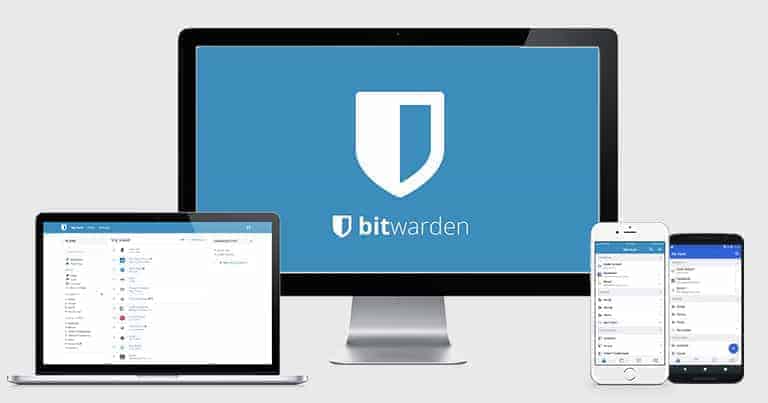
Bitwarden es un gestor de contraseñas barato y de código abierto que tiene funciones de seguridad estupendas. De hecho, protege los datos de los usuarios con medidas de seguridad estándar en el sector, como el cifrado AES de 256 bits, una política de conocimiento cero, la integración de las claves de acceso y numerosas opciones de 2FA, además de extras avanzados, como el alojamiento local, la comprobación de seguridad de las contraseñas y los alias para el correo.
- Alojamiento propio
- Muy económico
- Código abierto
- Aplicaciones para dispositivos móviles y de escritorio en español
- Diseño poco intuitivo
- Sin opción de recuperación
- El guardado automático falla a veces
Bitwarden también ofrece un plan gratuito interesante que permite guardar contraseñas sin límites en tantos dispositivos como quieras. Además, se pueden compartir contraseñas ilimitadas con otro usuario, pero solo uno. Por lo general, los mejores gestores de contraseñas no se pueden usar en más de 1 dispositivo y no permiten compartir contraseñas con el plan gratuito.

Aunque Bitwarden es fácil de usar, es menos intuitivo que otros gestores de contraseñas. De hecho, su interfaz no es tan sencilla como la de 1Password o Dashlane. Por otro lado, aunque las opciones de guardado y completado automático funcionan bien con las contraseñas, en ocasiones quedan campos sin rellenar al completar automáticamente los datos de las tarjetas de crédito, lo cual nunca ocurre con RoboForm.
El plan Premium de Bitwarden tiene todas las funciones descritas anteriormente, pero solo para un usuario, y cuesta 1,00 US$ / mes. Por su parte, el plan Familias cuesta 3,33 US$ / mes y protege hasta 6 usuarios. Asimismo, todos los planes premium están respaldados por una garantía de reembolso de 30 días.
Resumen:
Bitwarden es un gestor de contraseñas de código abierto que tiene funciones de seguridad avanzadas, como el alojamiento local, la compatibilidad con las claves de acceso, comprobación de la seguridad de las contraseñas, supervisión de vulneraciones de datos y un autenticador 2FA. Aunque utilizar Bitwarden es muy sencillo (incluida la instalación y la importación de las contraseñas), la interfaz no es tan intuitiva como la que ofrecen algunos de los mejores gestores de contraseñas. Aun así, Bitwarden ofrece planes muy económicos que incluyen una garantía de reembolso de 30 días.
Lee el análisis completo de Bitwarden
(Bonus) Total Password: Un gestor de contraseñas fiable con cierre de sesión en remoto
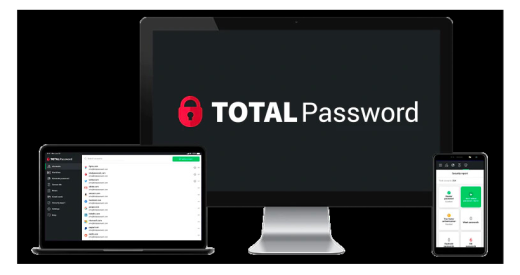
Total Password cuenta con funciones útiles, como Secure Me, que cierra la sesión en remoto, y la comprobación de seguridad del almacén. Al igual que casi todos los gestores de esta lista, utiliza el cifrado AES de 256 bits para proteger las cuentas de los usuarios y aplica una política sin registros estricta. Aun así, no incluye tantas funciones como los mejores gestores de contraseñas que recomiendo. Por ejemplo, no permite compartir contraseñas ni ofrece el almacenamiento cifrado.
- Excelentes funciones de guardado y completado automático
- Se incluye en un magnífico paquete con antivirus
- Bloqueador de anuncios y rastreadores eficaz
- Interfaz en español
- No permite compartir contraseñas
- No es compatible con las claves de acceso
Total Password tiene una interfaz sencilla e intuitiva. Además, las funciones de guardado y completado automático de datos funcionaron a la perfección y el generador de contraseñas personalizable es de buena calidad.
Asimismo, la herramienta Secure Me es útil si pierdes o te roban el dispositivo o si lo dejas desbloqueado por error en otra ubicación. En mi caso, he olvidado alguna vez cerrar sesión al usar la red pública del aeropuerto. Sin embargo, pude cerrar sesión en mi cuenta de Total Password gracias a Secure Me. También puedes utilizarla para salir de todas las páginas web en las que hayas iniciado sesión y eliminar el historial de navegación, lo cual es muy práctico.

A su vez, Total Password se incluye en un paquete junto con Total Adblock, la cual es una extensión de navegador independiente que filtra la publicidad en varias plataformas. Además, protege tus datos de navegación ante cualquier rastreador.
Total Password se puede adquirir por separado por 1,99 US$ / mes o bien como parte del paquete Total Security de TotalAV 49,00 US$ / año. En mi caso, optaría por el paquete porque ofrece más seguridad. De hecho, incluye un antivirus extraordinario (es el mejor antivirus de 2026), una VPN segura, buenas herramientas de optimización y mucho más. Por último, todos los planes están respaldados por una garantía de reembolso de 30 días.
Resumen:
Total Password cuenta con una gran variedad de funciones esenciales y algunas únicas, como Total Adblock. Aunque no tiene ciertos extras que sí ofrecen otros gestores de contraseñas, es seguro, fácil de usar y su precio es razonable. Si optas por el paquete TotalAV Total Security, obtendrás una mejor relación calidad-precio.
Lee el análisis completo de Total Password
Tabla comparativa
*Hemos comprobado la disponibilidad del idioma en Windows, Android, macOS y iOS.
¿Cómo funciona un gestor de contraseñas?
Los gestores de contraseñas actúan como repositorios cifrados para los datos confidenciales. La mayoría muestra los datos almacenados al instante cuando el usuario los requiere y completa formularios automáticamente siempre y cuando se haya autenticado el acceso, por lo general, mediante una contraseña maestra. Los mejores gestores de contraseñas que recomiendo utilizan un cifrado de extremo a extremo, una arquitectura de conocimiento cero y otras medidas de seguridad para garantizar que nadie, ni siquiera el propio gestor, pueda ver lo que guardas en el almacén.
En la práctica, funcionan muy bien sin que apenas intervenga el usuario. Al escribir un nombre de usuario y una contraseña en una página web o una aplicación, el gestor de contraseñas ofrece la posibilidad de guardar los datos. Tras hacerlo, la contraseña se cifra de inmediato con un algoritmo y lo habitual es que utilice el cifrado AES de 256 bits. Estos datos cifrados se almacenan en un formulario ilegible en tu dispositivo (en el caso de usar herramientas sin conexión) o se sincronizan de forma segura con servidores cifrados (si son servicios basados en la nube).
Al volver a visitar una página, el gestor de contraseñas detecta los campos de inicio de sesión a través de identificadores de HTML. Para completar automáticamente las credenciales, primero debes desbloquear el almacén, que suele hacerse con una contraseña maestra o con la verificación biométrica. A continuación, el gestor descifra los datos pertinentes y completa los campos de inicio de sesión. Por ejemplo, RoboForm destaca por su capacidad para gestionar formularios complejos que incluyen todo tipo de formularios personalizados. Por otro lado, la mayoría de los gestores eliminan de la memoria los datos descifrados para aumentar la seguridad y no dejar rastro de información privada.
Sin embargo, no todos los gestores de contraseñas lo hacen de manera fiable. De hecho, suele haber problemas, como una lectura errónea del HTML, de ahí que las herramientas de guardado y completado automático no funcionen perfectamente en muchos gestores.
Por otro lado, la mayoría de estos servicios incluyen herramientas adicionales que van más allá de almacenar y rellenar contraseñas. Algunos de ellas son la generación de contraseñas seguras, la posibilidad de compartir contraseñas protegidas y la comprobación de la seguridad de las contraseñas. Algunos de los gestores que recomiendo destacan por sus funciones extra. Por ejemplo, Dashlane incluye el acceso de emergencia y una VPN, mientras que 1Password cuenta con opciones muy prácticas, como el modo Viaje y las tarjetas de pago virtuales, que permiten ocultar tu tarjeta de crédito al comprar en Internet.
Metodología de pruebas: criterios de comparación y clasificación
He aplicado nuestra metodología de pruebas amplia y contrastada para encontrar los mejores gestores de contraseñas de 2026. A continuación, explico cómo he clasificado cada producto:
- He probado los estándares de seguridad y cifrado para garantizar que utilizan el cifrado AES de 256 bits u otro similar, además de protocolos de conocimiento cero y opciones de 2FA o MFA. En esta lista, encontrarás solo los gestores de contraseñas con medidas de seguridad eficaces.
- He valorado la facilidad de uso de las aplicaciones móviles y de escritorio para asegurarme de que las interfaces sean intuitivas y sencillas. También he probado a fondo las funciones de guardado y completado automático (RoboForm sobresale en este apartado) y he concedido puntos extra a los gestores de contraseñas que incluyen accesos biométricos o sin contraseña (al menos en dispositivos móviles, aunque preferiblemente también en escritorio) y la opción de compartir datos de forma segura.

- He revisado las funciones adicionales para distinguir entre las herramientas útiles y los extras vistosos pero innecesarios. Asimismo, me he fijado en las funciones que aumentan la utilidad del producto, como la ocultación del correo, la supervisión exhaustiva de la Dark Web y el almacenamiento cifrado en la nube. De igual forma, he valorado las ventajas de herramientas especiales, como el modo Viaje de 1Password o la VPN de Dashlane.
- He analizado la respuesta y los recursos ofrecidos por el servicio de asistencia al contactar con los equipos técnicos correspondientes y al usar los recursos de ayuda disponibles. Todo ello me ha servido para valorar la calidad y la velocidad del servicio. De hecho, los canales de asistencia útiles y la información disponible para el usuario han sido criterios fundamentales en el análisis.

- He valorado la relación calidad-precio de cada gestor, es decir, he comparado el coste del servicio con las funciones ofrecidas. Tanto las pruebas gratuitas como las garantías de reembolso y los precios asequibles han influido en la puntuación final. Por ejemplo, el precio estupendo de RoboForm, así como sus magníficas funciones, han hecho que ocupe el primer puesto de la lista.
Cómo elegir el mejor gestor de contraseñas para tu sistema operativo en 2026
Tu sistema operativo influye en la elección del mejor gestor de contraseñas para ti, aparte de tus preferencias y necesidades. Algunos servicios funcionan perfectamente en cualquier plataforma (RoboForm es mi opción favorita para todos los sistemas por su función de autocompletar tan precisa, su seguridad eficaz y sus aplicaciones dedicadas para los sistemas operativos más utilizados), mientras que otros flaquean, por ejemplo, con versiones móviles limitadas. Aquí tienes todo lo que debes saber:
- Mejores gestores de contraseñas para Windows. En mi opinión, RoboForm es el mejor gestor de contraseñas para Windows 10 y 11, ya que combina numerosas funciones con una aplicación de escritorio estable y una buena capacidad para rellenar formularios.
- Mejores gestores de contraseñas para Mac. Las aplicaciones para Mac suelen incluir funciones similares a las versiones para Windows, de ahí que la clasificación apenas varíe. Por eso, considero que RoboForm y 1Password son los mejores gestores para macOS por su gran seguridad y su sincronización perfecta entre distintas plataformas.
- Mejores gestores de contraseñas para Android. Algunas aplicaciones para Android no tienen ciertas funciones o no están tan pulidas como las versiones de escritorio. Aun así, RoboForm y Dashlane destacan por su diseño intuitivo, su eficacia al completar formularios y su almacenamiento seguro.
- Mejores gestores de contraseñas para iOS. En el caso de iOS, RoboForm sigue siendo mi favorito porque integra sin problemas el reconocimiento facial y la huella digital (Face ID y Touch ID), además de autocompletar formularios correctamente y gestionar las contraseñas de manera fiable y simple.
Guía rápida: Cómo usar un gestor de contraseñas
- Ve a la página oficial del gestor de contraseñas que elijas. Una vez allí, dirígete a la página de planes o precios.
- Selecciona el plan que más te interese y sigue las instrucciones. Todos los gestores de contraseñas solicitan la dirección de correo y muchos piden más información.
- Crea una cuenta. El servicio te solicitará crear una contraseña maestra. Elige una que puedas recordar, pero que nadie pueda adivinar. Algunos gestores de contraseñas también piden generar y guardar una clave de recuperación. Guarda este código en un lugar seguro y sin conexión, ya que lo necesitarás si olvidas la contraseña maestra.
- Descarga el gestor de contraseñas. Hay gestores que ofrecen una aplicación de escritorio, mientras que otros combinan aplicaciones móviles con extensiones de navegador y paneles en línea. Sea como fuera, el servicio te dirá qué debes descargar.
- Revisa las funciones del gestor de contraseñas. Tras descargar e instalar el gestor, verás que, la mayoría, incluye un pequeño tutorial para configurar y usar el servicio.
- Importa tus contraseñas. Importar todas las contraseñas al gestor de contraseñas es fácil. Si las tienes guardadas en el navegador, en otro gestor de contraseñas o en un archivo CSV, basta con seguir las instrucciones para importarlas. El proceso varía un poco según el gestor de contraseñas, pero la mayoría te guía en cada paso. También puedes añadir las contraseñas manualmente.
- Prueba la función de autocompletar al iniciar sesión en una página web. Si has guardado tu nombre de usuario y contraseña de una página concreta en el almacén personal, el gestor de contraseñas debería rellenar los datos automáticamente. RoboForm funcionó perfectamente durante las pruebas y cuenta con varias plantillas para facilitar el proceso.
- Echa un vistazo al resto de las funciones del gestor de contraseñas. Algunos servicios permiten compartir contraseñas, comprobar su seguridad, guardar notas cifradas e incluso ocultar las contraseñas cuando viajas a otro país (esta función es exclusiva de 1Password). También te recomiendo dedicar un tiempo a organizar el almacén de contraseñas por categorías, como finanzas, streaming y datos personales.
¿Se puede hackear un gestor de contraseñas?
A pesar de que ninguno de los gestores de contraseñas de esta lista ha sufrido nunca un robo de datos, es importante saber que ciertos gestores —muy populares— sí han sufrido vulneraciones de seguridad. Por ejemplo, LastPass fue víctima de una vulneración de datos significativa en 2022, en la cual datos cifrados de sus clientes (como los nombres de usuario y las contraseñas), así como metadatos sin cifrar, quedaron expuestos. Este incidente no fue aislado, ya que la compañía también sufrió ataques en 2015 y 2021.
Aunque ya no recomendamos LastPass, hay lecciones que aprender de este caso y la más importante es que los usuarios deberían manejar su seguridad de manera activa. Esto implica informarse bien de un gestor antes de suscribirse y comprender a fondo sus funciones.
Asimismo, jamás se debe olvidar la importancia de usar una contraseña maestra segura. Es un aspecto fundamental si tu equipo o teléfono sufre un hackeo, ya que al tener un cifrado insuperable, el ladrón no puede ver las contraseñas del almacén sin la contraseña maestra. Además, disponer de una arquitectura de conocimiento cero supone que cualquier problema en la compañía no tiene por qué afectar a tus datos confidenciales.
En cualquier caso, recomiendo sin duda habilitar las medidas de seguridad adicionales, como la autenticación biométrica y la autenticación de dos factores (2FA) para tener protección total, incluso si tu contraseña maestra se filtrase de algún modo. Por último, te sugiero usar una VPN al conectarte a una wifi pública, así como un antivirus con protección antiphishing avanzada.
Cabe recordar que los fallos humanos, como crear contraseñas poco seguras o caer en estafas por phishing, suponen un riesgo mayor que un gestor de contraseñas sufra una vulneración.
Contraseñas vs. claves de acceso: ¿cuál es el futuro de los gestores de contraseñas?
Las contraseñas juegan un papel esencial en nuestra vida digital, pero tienen limitaciones. De hecho, incluso las contraseñas más seguras pueden ser vulnerables a los ataques de phishing y a las vulneraciones de datos. Además, olvidar una contraseña es fácil. Aunque los gestores de contraseñas ayuden, el usuario debe recordar la contraseña maestra para acceder al resto, por lo que sigue habiendo una vulnerabilidad ante los registradores de pulsaciones de teclas o keyloggers. Y, siendo sinceros, hasta recordar una única contraseña puede ser complicado.
Sin embargo, las claves de acceso son una alternativa segura y práctica a las contraseñas tradicionales. Al suscribirte a un servicio que utilice claves de acceso, no tendrás que elegir un nombre de usuario o contraseña. En su lugar, la página web o la aplicación generaría un conjunto único de claves de acceso conectadas: una privada y otra pública.
Las claves de acceso son más seguras que las contraseñas porque las credenciales de inicio de sesión no se almacenan en un servidor físico. Al usar claves de acceso, solo la clave pública se guarda en los servidores de la página web en la que te hayas registrado. Así pues, aunque los hackers atacaran los servidores de la web, solo tendrían acceso a la clave pública, que es inútil por sí sola. En cambio, la clave privada se almacena en el autenticador que elijas, que puede ser un dispositivo o un software.
Por otro lado, iniciar sesión con una clave de acceso es muy fácil, basta con abrir la aplicación o visitar la página a la que quieras entrar, seleccionar la clave de acceso y verificar el inicio de sesión en el autenticador que utilices, ya sea con acceso biométrico, un PIN o un patrón. Después, se iniciará la sesión «automáticamente», sin aportar un nombre de usuario ni contraseña.
Lo que no se ve de este proceso es el cifrado asimétrico, es decir, la web que visitas utiliza tu clave pública para cifrar un «reto» que envía al dispositivo. Este reto (pensemos en un puzle) se «firma» después en el dispositivo con tu clave privada y se envía de vuelta a la web. A continuación, la web usa tu clave pública para descifrar esa firma y darte acceso.
Además, usar una clave de acceso tiene muchas ventajas. En primer lugar, son rápidas y prácticas porque no te obligan a memorizar o escribir contraseñas. De hecho, ni siquiera tendrías que ver la clave de acceso si no quisieras, lo que descarta los posibles fallos humanos. En segundo lugar, son muy seguras por su longitud, cifrado y la imposibilidad de averiguarlas o crackearlas. Por último, son básicamente inmunes a los ataques de phishing, puesto que cada clave se puede utilizar solo en la web o aplicación que la haya creado.
Por ahora, no hay muchas páginas o aplicaciones compatibles con las claves de acceso, pero teniendo en cuenta todas las ventajas y la acogida tan positiva que están teniendo, la situación seguramente cambie pronto. Mientras tanto, todos los gestores de contraseñas de esta lista cuentan con el cifrado AES de 256 bits, una arquitectura de conocimiento cero y 2FA para proteger tus contraseñas.
Gestores de contraseñas personales vs. gestores de contraseñas para empresas: ¿en qué se diferencian?
Todo buen gestor de contraseñas debe tener funciones de seguridad estándar en el sector, como un cifrado de primer nivel (normalmente es AES de 256 bits), una arquitectura de conocimiento cero y la autenticación de dos factores (2FA), además de funciones básicas, como un generador de contraseñas, guardado y completado automático y sincronización entre varios dispositivos. RoboForm es un buen ejemplo de un gestor de contraseñas personal que cubre todo lo básico y ofrece una funcionalidad multiplataforma muy fiable.
En cualquier caso, hay ciertas diferencias entre los gestores de contraseñas personales y los empresariales.
Las soluciones empresariales deben tener un rol de administrador para establecer los requisitos de las contraseñas y supervisar la actividad ante posibles problemas. También es fundamental que el proceso de incorporación y desvinculación sea fácil, además de la integración en los sistemas informáticos de las empresas. Por otra parte, es importante que los paneles sean intuitivos.
Asimismo, los gestores de contraseñas para empresas deben permitir compartir contraseñas de forma segura con varios niveles de permisos. Algunos de los mejores gestores de contraseñas, como RoboForm o 1Password, permiten crear almacenes y elegir qué miembros del equipo acceden a cada almacén, lo cual es muy útil para compañías grandes con multitud de equipos y departamentos. Por su parte, Dashlane permite a los administradores compartir contraseñas concretas con miembros específicos del equipo, así como retirar el acceso a una contraseña en cualquier momento.
Por último, los gestores de contraseñas para empresas tienen que ofrecer funciones de seguridad y políticas avanzadas, como varias opciones de SSO, integraciones para desarrolladores y supervisión de las vulneraciones de datos.
Si quieres, puedes leer más acerca de los mejores gestores de contraseñas para empresas de cualquier tamaño aquí.
Por qué ya no recomendamos LastPass
LastPass llegó a ser uno de los mejores gestores de contraseñas, pero las vulneraciones de seguridad graves que ha sufrido recientemente han hecho que los usuarios duden del servicio y que lo hayamos eliminado de nuestras listas. Su incapacidad de proteger los datos de los usuarios ha sido un factor determinante para nosotros, el equipo de SafetyDetectives.
En diciembre de 2022, unos hackers accedieron a la cuenta de un desarrollador para obtener información técnica y código fuente. Con estos datos, accedieron a copias de seguridad almacenadas en la nube que contenían datos cifrados de los almacenes de los clientes, así como metadatos sin cifrar, lo que supuso una filtración de información confidencial.
Lo más preocupante es que aún hoy en día se puedan explotar los datos robados. En diciembre de 2024, aparecieron informes acerca de un robo significativo de criptomonedas en el cual los hackers habrían aprovechado los datos robados de los almacenes de LastPass.
Aunque LastPass asegura que no hay pruebas suficientes para vincular este robo con la vulneración de 2022, creemos que la confianza en un gestor de contraseñas es clave. En el caso de LastPass, la confianza por parte de los usuarios se ha desplomado debido al historial de incidentes de seguridad de la compañía, que también sufrió ataques en 2021 y 2015.
Teniendo en cuenta estos problemas, no podemos seguir recomendando LastPass como un gestor de contraseñas fiable. En su lugar, aconsejamos gestores de contraseñas con un historial de seguridad y transparencia positivo, como RoboForm o 1Password, los cuales jamás han sufrido una vulneración de datos.
Buenas opciones que no han entrado en la lista
- True Key: a pesar de pertenecer a McAfee, el gigante de la seguridad, True Key no tiene muchas de las funciones que sí ofrecen otros gestores de esta lista, como la comprobación de seguridad de las contraseñas y la opción de compartirlas. Aparte de ser un gestor de contraseñas básico, True Key tuvo bastantes fallos durante las pruebas.
- Zoho Vault: Zoho Vault es un gestor de contraseñas para empresas decente que ofrece una buena seguridad y funciones de gestión de contraseñas adecuadas para los equipos profesionales. Aun así, al tener un diseño orientado a las empresas, no es un buen gestor para un uso individual o familiar.
- KeePass: es un gestor de contraseñas de código abierto y gratuito, pero no cuenta con muchas funciones esenciales, como el guardado automático, la comprobación de seguridad del almacén y la posibilidad de compartir contraseñas.
Preguntas frecuentes
¿Puedo confiar todas mis contraseñas a un gestor de contraseñas?
Sí, todos los gestores de contraseñas de la lista utilizan el cifrado AES de 256 bits o XChaCha20, por lo que el almacén de tus contraseñas es inaccesible sin la contraseña maestra. También aplican una política de seguridad de conocimiento cero, por la cual nadie (ni siquiera los desarrolladores del gestor de contraseñas) pueden ver ni descifrar tus contraseñas.
Además, todos estos gestores permiten varios métodos de autenticación de dos factores (2FA). Cabe recordar que habilitar 2FA aumenta la seguridad de la cuenta. Algunos gestores tienen métodos básicos, como el envío de un código por correo, teléfono o aplicación de autenticación, mientras que otros (como Keeper) son compatibles con métodos más avanzados, como las claves por USB.
¿Cómo funciona el conocimiento cero en un gestor de contraseñas?
El «conocimiento cero» supone que solo tú puedes acceder a tus contraseñas guardadas. Por lo tanto, el gestor de contraseñas jamás ve o almacena tu contraseña maestra o los datos sin cifrar en sus servidores. Ni siquiera la propia compañía puede acceder o leer tus datos.
Puesto que el proveedor no tiene acceso a tu información, tampoco podría compartirla, ni con gobiernos ni con cualquier otra entidad, aunque quisiera o se le exigiera legalmente. En definitiva, tus datos confidenciales se mantendrían seguros y privados, ya que solo tú podrías desbloquearlos con la clave maestra. Todos los gestores de contraseñas de esta lista usan una arquitectura de conocimiento cero.
¿Todos los gestores de contraseñas son iguales?
Muchos de los mejores gestores de contraseñas tienen funciones similares, es decir, guardan las contraseñas con seguridad, generan contraseñas y sincronizan los datos entre varios dispositivos. Sin embargo, hay muchos aspectos y características que los distinguen. Hablamos de la facilidad de uso, los métodos de cifrado, las opciones de autenticación multifactorial, las extensiones de navegador, las aplicaciones para dispositivos móviles y de escritorio y el valor general del producto. Todo ello puede variar mucho de un gestor de contraseñas a otro.
Por ejemplo, la precisión de RoboForm al autocompletar formularios es superior a la de muchos gestores, sobre todo si son formularios complejos o de varias páginas. Por su parte, 1Password tiene muchas funciones extra que pueden ser útiles para familias o empresas. Asimismo, Dashlane incluye herramientas de privacidad adicionales, como una VPN y la supervisión de la Dark Web, por lo que está más orientado a la seguridad.
¿Qué son las opciones sin contraseña?
Las opciones sin contraseña son métodos de autenticación para los que no hace falta escribir la contraseña. La autenticación sin contraseña no depende de algo que conoces (como una contraseña), sino de algo que tienes. De esta forma, el proceso de autenticación puede ser más fluido, sencillo y, en ocasiones, más seguro. Algunos de los métodos de autenticación sin contraseña más comunes son la biometría (huella digital o reconocimiento facial), los tokens de seguridad y las notificaciones push en los dispositivos móviles.
Muchos gestores de contraseñas, como RoboForm, también son compatibles con las claves de acceso (passkey). Las claves de acceso son cada vez más populares porque eliminan el riesgo de las filtraciones de contraseñas o del uso de contraseñas poco seguras. Además, mejoran la experiencia del usuario y hacen que olvidar la contraseña sea cosa del pasado.
¿Qué pasa si olvido la contraseña maestra?
Olvidar la contraseña maestra puede ser un problema. La mayoría de los gestores de contraseñas no ofrecen formas para recuperarla o restablecerla. Aun así, algunos de los mejores gestores de contraseñas proporcionan opciones de recuperación de la cuenta como:
- Pistas sobre la contraseña: al crear la contraseña maestra, se te pedirá añadir una pista que te ayude a recordar la contraseña sin revelarla.
- Contacto de emergencia: ciertos gestores de contraseñas, como NordPass, permiten establecer un contacto de emergencia que pueda acceder a tu cuenta en casos extremos. Se puede utilizar para recuperar la cuenta y debería ser alguien en quien confíes mucho.
- Autenticación de dos factores: algunos servicios ofrecen la autenticación de dos factores (2FA). Este proceso aumenta la seguridad y puede servir para recuperar la cuenta si se pierde el acceso.
- Clave de recuperación: hay gestores, como 1Password, que proporcionan una clave de recuperación única al registrarse. Si es tu caso, guárdala en un sitio seguro.
En resumen, procura no olvidar la contraseña maestra. Pero, si ocurre, estas opciones de recuperación pueden ser vitales. Aun así, recuerda que no todos los gestores de contraseñas ofrecen opciones de recuperación, así que deberías tenerlo en cuenta antes de suscribirte a uno.
¿Necesito un gestor de contraseñas?
Seguramente sí. Si tienes varias cuentas en Internet, es probable que olvides algunas contraseñas, a menos que sean muy simples o utilices la misma siempre. En ambos casos, te expondrías mucho al robo de tus cuentas, así que necesitarías un lugar donde guardar y recuperar las contraseñas y los datos de inicio de sesión.
Los gestores de contraseñas ofrecen muchas ventajas:
- Generación de contraseñas: un gestor que incluya un generador de contraseñas aumenta tu seguridad en cuestión de segundos. Por ejemplo, el generador de contraseñas de RoboForm puede crear contraseñas de hasta 512 caracteres.
- Utilidad y comodidad: tras haber olvidado las contraseñas miles de veces, con la consiguiente pérdida de tiempo al intentar recordarlas o restablecerlas, tengo claro que un gestor de contraseñas ahorra mucho tiempo.
- Seguridad: los gestores de contraseñas evitan que los registradores de pulsaciones de teclas (keyloggers) y los registradores de pantalla sepan las contraseñas que escribes. La mayoría de los gestores de contraseñas también permiten compartir datos con seguridad entre los usuarios. Además, algunos gestores supervisan la Dark Web en busca de vulneraciones de seguridad mediante herramientas como Watchtower de 1Password.
¿Es más seguro el almacenamiento local o en la nube?
El almacenamiento local es más seguro, aunque tiene sus inconvenientes. Al sincronizar las contraseñas en local, los datos no salen del dispositivo en ningún momento, pero esto también dificulta (o al menos lo hace menos práctico) sincronizar las contraseñas entre todos los dispositivos. Los mejores gestores, como RoboForm, suelen ofrecer la posibilidad de guardar las contraseñas en local o en sus servidores.
Por otro lado, los gestores de contraseñas basados en la nube, como Dashlane, utilizan servidores muy seguros para cifrar los datos de los usuarios mediante un cifrado de grado militar que no se ha vulnerado jamás. En este caso, todos los datos del usuario permanecen en la nube, lo que permite a los gestores de contraseñas sincronizar automáticamente todas las contraseñas para que el acceso a ellas sea práctico y cómodo, tanto en dispositivos móviles como de escritorio.
¿Por qué no debería guardar las contraseñas en el navegador?
Almacenar las contraseñas en el navegador es práctico, pero puede resultar peligroso. Dicho de manera sencilla, si alguien lograra acceder físicamente o en remoto a tu dispositivo y a tu navegador web, podría hacerse con tus contraseñas.
Sin embargo, al usar un gestor de contraseñas como RoboForm o 1Password, todas las contraseñas quedan cifradas mediante AES de 256 bits (el mismo cifrado que utilizan los bancos y los ejércitos de todo el mundo), así que nadie podría acceder a ellas sin la contraseña maestra. Los mejores gestores de contraseñas aplican una política de conocimiento cero, por la cual nadie, ni siquiera el equipo técnico de la compañía, sabría tu contraseña maestra.
Por otro lado, al utilizar un gestor de contraseñas dedicado, puedes sincronizar las contraseñas entre todos los navegadores y sistemas operativos que uses. Así, tus contraseñas estarían siempre listas cuando las necesitases. Además, los gestores tienen muchas funciones extras útiles.
¿Los gestores de contraseñas funcionan con las aplicaciones?
Sí, algunos gestores de contraseñas están diseñados para funcionar con las aplicaciones, ya que permiten almacenar y completar automáticamente las credenciales en varias aplicaciones dentro de tu dispositivo. Esta función se incluye en gestores de contraseñas como RoboForm o Sticky Password y simplifica el inicio de sesión en páginas web y aplicaciones, tanto en dispositivos móviles como de escritorio, como Zoom, Spotify o Netflix.